


راهنمای خرید مانیتور؛ IPS یا VA؟ 27 یا 32 اینچ؟ چه رزولوشن و چند هرتز برای شما مناسب است؟
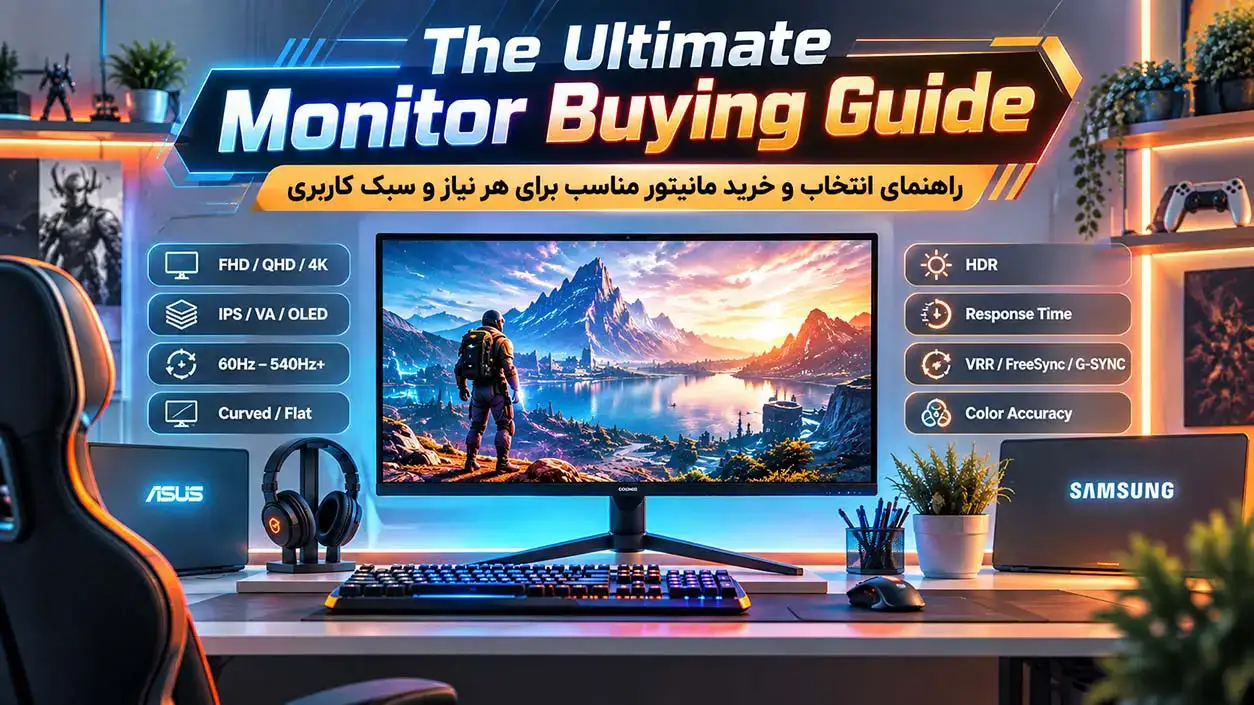
اگر تصور میکنید خرید مانیتور فقط به انتخاب بین 24، 27 و 32 اینچ خلاصه میشود، احتمالاً مهمترین بخش تصمیم را هنوز شروع نکردهاید.



بهترین مانیتور برای همه کاربران وجود ندارد. مانیتوری که برای بازیکن حرفهای Counter-Strike 2 و Valorant انتخابی فوقالعاده است، ممکن است برای برنامهنویس انتخاب متوسطی باشد. مانیتوری که برای تدوینگر و طراح گرافیک ساخته شده، لزوماً بهترین تجربه را برای یک گیمر رقابتی ارائه نمیدهد. حتی بین دو مانیتور با نرخ نوسازی 240Hz هم ممکن است تفاوت تجربه بسیار زیادی وجود داشته باشد.
دلیلش ساده است: مانیتور فقط یک صفحه نمایش نیست. سایز، رزولوشن، تراکم پیکسلی، نوع پنل، نرخ نوسازی، زمان پاسخگویی، Input Lag، VRR، HDR، گستره رنگ، روشنایی، کنتراست، انحنا، اتصالات و ارگونومی در کنار یکدیگر تجربه نهایی شما را میسازند.
در این راهنمای بنیادین FPSGAME قرار نیست یک مدل را با عنوان «بهترین مانیتور دنیا» معرفی کنیم. قرار است یک سیستم تصمیمگیری بسازیم تا بدانید بر اساس کاربری، بودجه، کارت گرافیک، فاصله دید و انتظاری که از نمایشگر دارید باید کدام ویژگیها را در اولویت قرار دهید.
🎯 فرمول انتخاب مانیتور FPSGAME
نیاز کاربر → بودجه → فاصله دید → سایز → رزولوشن → پنل → Refresh Rate → Response Time → Input Lag → VRR → HDR → Color → Connections → Ergonomics
این ترتیب مهم است. اگر از آخر به اول حرکت کنید و فقط با دیدن «500Hz»، «4K»، «OLED» یا «1ms» تصمیم بگیرید، احتمال خرید اشتباه زیاد میشود.
🧭 قدم اول: قبل از خرید مانیتور دقیقاً چه کاری قرار است با آن انجام دهید؟
مهمترین سؤال خرید مانیتور این نیست که «IPS بهتر است یا VA؟». حتی سؤال «27 یا 32 اینچ؟» هم سؤال اول نیست.
اول باید مشخص کنید که نمایشگر شما قرار است بیشتر برای چه کاری استفاده شود.
| نوع کاربری | اولویت اصلی | مشخصات پیشنهادی |
|---|---|---|
| 🎯 Gaming رقابتی | Motion، Refresh Rate، Input Lag | 24 تا 27 اینچ، Refresh Rate بالا |
| 🎮 Gaming AAA | رزولوشن، کنتراست، HDR، Immersion | 27 تا 32 اینچ، QHD یا 4K |
| 👨💻 برنامهنویسی | Sharpness، فضای کاری، ارگونومی | 27 تا 32 اینچ، QHD یا 4K |
| 🎨 طراحی و عکاسی | Color Accuracy، Gamut، Calibration | IPS یا OLED با دقت رنگ مناسب |
| 🎬 تدوین | فضای کاری، رزولوشن، رنگ | 27 تا 32 اینچ، QHD یا 4K |
| 💼 Office | خوانایی متن و راحتی | 24 تا 27 اینچ، IPS یا VA |
| 🏗️ مهندسی | جزئیات و فضای کاری | 27 تا 32 اینچ، QHD یا 4K |
| 🖥️ استفاده ترکیبی | تعادل | 27 اینچ QHD با Refresh مناسب |
این همان دلیلی است که یک مانیتور گیمینگ 540Hz و یک مانیتور حرفهای 4K برای طراحی نمیتوانند با یک جدول ساده «بهتر/بدتر» رتبهبندی شوند.
📐 انتخاب سایز مانیتور؛ 24، 27، 32، 34 یا بزرگتر؟
سایز مانیتور روی تجربه شما اثر مستقیم دارد، اما اندازه صفحه همیشه جدا از رزولوشن معنا ندارد. برای مقایسه واقعی باید به Pixel Density یا PPI نیز توجه کنید.
🟦 24 تا 25 اینچ؛ قلمرو گیمرهای رقابتی
مانیتورهای 24 و 24.5 اینچی هنوز در دنیای Esports جایگاه ویژهای دارند، چون بازیکن میتواند بخش بزرگی از تصویر را بدون حرکت زیاد چشم در محدوده دید خود نگه دارد و در عین حال فضای کمی از میز اشغال میشود.
یک نمونه واقعی، ASUS ROG Swift Pro PG248QP است؛ مانیتور 24.1 اینچی Full HD با پنل Esports-TN و حداکثر نرخ نوسازی 540Hz که ASUS صراحتاً آن را برای گیمرهای حرفهای معرفی میکند. این مدل همچنین 0.2ms GTG، G-SYNC، ULMB 2 و NVIDIA Reflex Analyzer دارد. :contentReference[oaicite:1]{index=1}
🎯 نتیجه FPSGAME
اگر بخش بزرگی از وقت شما صرف بازیهای رقابتی میشود و FPS بسیار بالا برایتان اهمیت دارد، 24 اینچ میتواند از یک نمایشگر بزرگتر و زیباتر منطقیتر باشد.
🟨 27 اینچ؛ نقطه تعادل برای اکثر کاربران
27 اینچ احتمالاً متعادلترین سایز برای مانیتور اصلی دسکتاپ است. این اندازه برای Gaming، برنامهنویسی، Office و حتی تولید محتوا فضای مناسبی ایجاد میکند، بدون اینکه مثل یک نمایشگر 32 اینچی روی میز کوچک بیش از حد بزرگ به نظر برسد.
اگر 27 اینچ را با QHD ترکیب کنیم، تراکم پیکسلی نیز به نقطه جذابی میرسد. این دقیقاً یکی از دلایل محبوبیت 27 اینچ QHD در بازار مانیتورهای گیمینگ و همهمنظوره است.
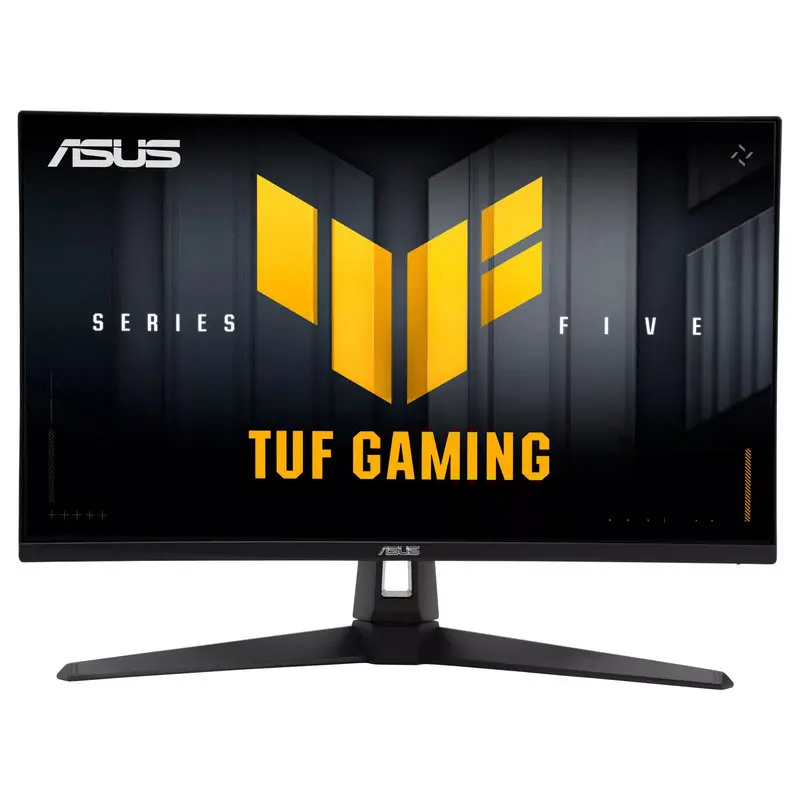
ASUS TUF Gaming VG27AQ5A نمونه خوبی برای این دسته است: 27 اینچ، QHD، پنل Fast IPS، نرخ نوسازی 210Hz، پوشش 95 درصد DCI-P3، 10-bit و پشتیبانی از Adaptive-Sync و FreeSync Premium. :contentReference[oaicite:2]{index=2}
🟧 32 اینچ؛ برای کسانی که تصویر بزرگتر میخواهند
32 اینچ برای Gaming سینمایی، Racing، Open World، تدوین و چندوظیفگی جذاب است. اما اگر رزولوشن همان QHD باقی بماند، تراکم پیکسلی نسبت به 27 اینچ کاهش پیدا میکند.
برای نمونه، Samsung Odyssey G6 G65B در نسخه 32 اینچی رزولوشن QHD، پنل VA، نرخ نوسازی 240Hz و انحنای 1000R دارد. سامسونگ روشنایی معمول 350 نیت، کنتراست 2500:1 و زمان پاسخ 1ms GTG را برای این مدل اعلام کرده است. :contentReference[oaicite:3]{index=3}
اگر فاصله شما از صفحه بیشتر است و تجربه فراگیرتر برایتان اهمیت دارد، 32 اینچ میتواند جذابتر شود.
🌐 34 اینچ و Ultrawide؛ وقتی عرض اهمیت دارد
مانیتورهای فوق عریض برای کسانی جذاباند که میخواهند چند پنجره را کنار هم ببینند یا در بازیهای Racing و برخی بازیهای سینمایی میدان دید گستردهتری داشته باشند.
اما یک اشتباه رایج این است که عدد قطر را با فضای کاری واقعی یکی بدانیم. نسبت تصویر 21:9 یا عریضتر، شکل فضای نمایش را تغییر میدهد و ارتفاع تصویر ممکن است با یک مانیتور 16:9 هماندازه تفاوت داشته باشد.
🔬 PPI چیست و چرا برای انتخاب سایز مهم است؟
PPI یا Pixel Per Inch تعداد پیکسلهایی است که در هر اینچ از صفحه قرار گرفتهاند.
هرچه PPI بالاتر باشد، در فاصله دید یکسان، متن و جزئیات ریز معمولاً شارپتر دیده میشوند.
| سایز | رزولوشن | تقریب PPI | ارزیابی |
|---|---|---|---|
| 24″ | 1920×1080 | 92 PPI | 🟢 مناسب |
| 27″ | 1920×1080 | 82 PPI | 🟡 نسبتاً پایین |
| 27″ | 2560×1440 | 109 PPI | 🔥 نقطه تعادل |
| 32″ | 2560×1440 | 92 PPI | 🟢 مناسب |
| 27″ | 3840×2160 | 163 PPI | 🚀 بسیار شارپ |
| 32″ | 3840×2160 | 138 PPI | 🔥 بسیار شارپ |
❌ باور غلط: «هرچه مانیتور بزرگتر باشد، تصویر بهتر است»
خیر. اگر دو مانیتور رزولوشن یکسان داشته باشند، مدل بزرگتر پیکسلها را روی سطح بزرگتری پخش میکند. بنابراین انتخاب سایز باید همراه با رزولوشن و فاصله دید انجام شود.
🖥️ انتخاب رزولوشن؛ Full HD، QHD، 4K یا بالاتر؟
Full HD؛ هنوز برای بعضی کاربران انتخابی منطقی است
1920×1080 برای مانیتورهای 24 اینچی و سیستمهای اقتصادی هنوز کاملاً کاربردی است.
در Esports حتی میتواند مزیت داشته باشد، زیرا کاهش رزولوشن باعث کاهش بار پردازشی GPU میشود و رسیدن به FPS بالا آسانتر خواهد بود.
ASUS ROG Swift Pro PG248QP دقیقاً مثال خوبی است: 24.1 اینچ، Full HD و 540Hz. این محصول نشان میدهد Full HD لزوماً «قدیمی و بیارزش» نیست؛ بلکه میتواند در یک سناریوی کاملاً تخصصی انتخابی منطقی باشد. :contentReference[oaicite:4]{index=4}
QHD یا 1440p؛ نقطه تعادل برای Gaming مدرن
2560×1440 نسبت به Full HD حدود 78 درصد پیکسل بیشتری دارد و در عین حال نسبت به 4K بار گرافیکی پایینتری ایجاد میکند.
همین ترکیب باعث شده QHD در 27 اینچ به یکی از محبوبترین انتخابها برای PC Gaming تبدیل شود.
ASUS TUF Gaming VG27AQ5A با 27 اینچ، QHD و 210Hz نمونهای از همین رویکرد است. Samsung Odyssey G6 G65B نیز QHD و 240Hz را با پنل VA و 1000R ارائه میکند. :contentReference[oaicite:5]{index=5}
4K؛ وقتی جزئیات و فضای کاری اولویت دارند
4K با رزولوشن 3840×2160 چهار برابر پیکسلهای Full HD و بیش از دو برابر QHD دارد.
این ویژگی برای طراحی، ادیت، تولید محتوا، متن بسیار دقیق و Gaming سینمایی جذاب است.
اما هزینه آن فقط قیمت مانیتور نیست. GPU باید پیکسلهای بسیار بیشتری را پردازش کند و رسیدن به نرخ فریم بالا دشوارتر میشود.
⚡ فرمول FPSGAME برای رزولوشن
اگر GPU قوی ندارید، 4K را فقط به خاطر عدد بزرگتر رزولوشن نخرید.
QHD برای بسیاری از سیستمهای Gaming میانرده و بالارده تعادل بهتری میان کیفیت تصویر و عملکرد ایجاد میکند.
⚔️ FHD یا QHD یا 4K؛ کدام را انتخاب کنیم؟
| رزولوشن | کاربر مناسب | مزیت اصلی | محدودیت اصلی |
|---|---|---|---|
| FHD | Esports، سیستم اقتصادی | FPS بالاتر | جزئیات کمتر |
| QHD | اکثر گیمرهای PC | تعادل کیفیت/عملکرد | GPU قویتر از FHD میخواهد |
| 4K | تولید محتوا، تصویر ممتاز | جزئیات و فضای کاری | فشار بیشتر روی GPU |
🧩 IPS، VA، TN یا OLED؟ اولویت شما تعیینکننده است
یکی از قدیمیترین اشتباهات بازار این است که پنلها را به شکل یک نردبان ساده رتبهبندی کنیم:
OLED > IPS > VA > TN
این روش مقایسه از اساس ناقص است.
هر پنل برای مجموعه مشخصی از اولویتها مزیت و محدودیت دارد.
| پنل | مزیت اصلی | محدودیت | کاربرد شاخص |
|---|---|---|---|
| IPS | تعادل رنگ، زاویه دید، Gaming | کنتراست معمولاً پایینتر از VA | Gaming + Work |
| VA | کنتراست بالا | رفتار حرکتی وابسته به مدل | AAA + فیلم + Gaming |
| TN | سرعت بسیار بالا در مدلهای خاص | تصویر و زاویه دید ضعیفتر | Esports |
| OLED | مشکی عمیق، کنتراست، Motion | قیمت و Burn-in | High-End Gaming + تصویر |
🌈 IPS؛ انتخاب متعادل برای کار و Gaming
IPS برای کاربرانی مناسب است که یک مانیتور چندمنظوره میخواهند.
در طراحیهای جدید Fast IPS، سازندگان تلاش کردهاند سرعت پاسخدهی را بهبود دهند و فاصله عملکردی آن با پنلهای تخصصی بسیار سریع را کاهش دهند.
ASUS TUF Gaming VG27AQ5A نمونهای از Fast IPS با QHD، 210Hz و پشتیبانی از ELMB Sync و FreeSync Premium است. ASUS همچنین پوشش 95 درصد DCI-P3 و 10-bit را برای آن اعلام میکند. :contentReference[oaicite:6]{index=6}
🌑 VA؛ وقتی کنتراست و صحنه تاریک مهم است
VA معمولاً نسبت کنتراست استاتیک بالاتری از IPS ارائه میدهد.
این موضوع در بازیهای تاریک و تماشای فیلم قابل توجه است.
Samsung Odyssey G6 G65B نمونهای خوب از این کلاس است: پنل VA، کنتراست 2500:1، QHD، 240Hz و 1000R. :contentReference[oaicite:7]{index=7}
⚡ TN؛ چرا هنوز وجود دارد؟
اگر همه کاربران کیفیت تصویر میخواستند، TN سالها پیش از بازار ناپدید میشد. اما بازار Esports چیز دیگری میخواهد: سرعت، حرکت واضح و تاخیر کم.
ASUS PG248QP با پنل Esports-TN و نرخ نوسازی 540Hz نمونهای واضح از زنده ماندن این فناوری در یک بازار بسیار تخصصی است. :contentReference[oaicite:8]{index=8}
🖤 OLED؛ وقتی کیفیت تصویر و Motion را با هم میخواهید
در OLED هر پیکسل میتواند مستقل از پیکسلهای دیگر روشن یا خاموش شود. این ویژگی امکان ایجاد مشکی بسیار عمیق و کنتراست بسیار بالا را فراهم میکند.
از نظر Motion نیز OLED میتواند فوقالعاده سریع باشد. Samsung Odyssey OLED G6 G60SF با QD-OLED، QHD، 500Hz و 0.03ms GTG یکی از نمونههای جدید این کلاس است. سامسونگ در معرفی رسمی این محصول همچنین از DisplayHDR True Black 500 و پشتیبانی از G-SYNC Compatible و FreeSync Premium Pro صحبت میکند. :contentReference[oaicite:9]{index=9}
❌ باور غلط: «OLED برای همه بهترین است»
اگر هدف شما تصویر فوقالعاده و Gaming است، OLED میتواند انتخاب بسیار جذابی باشد. اما برای کاربریهایی که ساعتهای طولانی عناصر ثابت دسکتاپ، Taskbar، مرورگر یا نرمافزارهای اداری روی صفحه دارند، موضوع Burn-in را باید وارد تصمیم خرید کرد.
🌀 مانیتور تخت یا خمیده؟
Flat برای چه کسانی بهتر است؟
- برنامهنویسی
- کار اداری
- طراحی و ویرایش
- کاربرانی که نمایش هندسی مستقیم را ترجیح میدهند
- میزهای کوچک
Curved برای چه کسانی جذابتر است؟
- Gaming سینمایی
- Racing
- Open World
- نمایشگرهای بزرگ
- Ultrawide
Samsung Odyssey G6 G65B با شعاع انحنای 1000R مثال خوبی برای مانیتوری است که Curved بودن آن بخشی جدی از طراحی Gaming محسوب میشود. :contentReference[oaicite:10]{index=10}
❌ باور غلط: «هر مانیتور خمیدهای برای چشم بهتر است»
نمیتوان چنین ادعای عمومی و قطعی مطرح کرد. Curvature بیشتر یک ویژگی تجربه دید و طراحی است و مناسب بودن آن به اندازه نمایشگر، فاصله نشستن و ترجیح کاربر بستگی دارد.
⚡ Refresh Rate؛ از 60Hz تا 540Hz و بالاتر
Refresh Rate تعداد دفعات نوسازی تصویر در یک ثانیه است.
| Refresh Rate | زمان تقریبی یک فریم | کاربری منطقی |
|---|---|---|
| 60Hz | 16.67ms | Office پایه |
| 75Hz | 13.33ms | Office و استفاده عمومی |
| 100Hz | 10ms | کار و Gaming سبک |
| 120Hz | 8.33ms | استفاده بسیار روان |
| 144Hz | 6.94ms | Gaming عمومی |
| 165Hz | 6.06ms | Competitive متوسط |
| 180Hz | 5.56ms | Gaming سریع |
| 240Hz | 4.17ms | Competitive |
| 360Hz | 2.78ms | Esports حرفهای |
| 480Hz | 2.08ms | Esports بسیار سریع |
| 500Hz | 2.00ms | High-End Competitive |
| 540Hz | 1.85ms | Pro Esports |
نمونههای واقعی امروز نشان میدهند Refresh Rate دیگر در 240Hz متوقف نمیشود. ASUS ROG Swift Pro PG248QP تا 540Hz را هدف میگیرد و Samsung Odyssey OLED G6 G60SF به 500Hz میرسد. :contentReference[oaicite:11]{index=11}
❌ باور غلط: «500Hz یعنی همیشه بهتر از 240Hz»
500Hz از نظر نرخ نوسازی بالاتر است، اما ارزش خرید آن به FPS سیستم و نوع بازی بستگی دارد.
اگر کارت گرافیک شما در بازی اصلی 120 تا 160FPS تولید میکند، خرید 500Hz برای اکثر کاربرها اولویت منطقی نیست. اگر بازیکن حرفهای یک بازی رقابتی هستید و سیستم شما میتواند خروجی فریم بسیار بالا تولید کند، داستان کاملاً متفاوت است.
🎮 Refresh Rate را با FPS سیستم اشتباه نگیرید
مانیتور 240Hz نمیتواند از یک سیستم 70FPS یک سیستم 240FPS بسازد.
GPU وظیفه تولید فریم را دارد و مانیتور وظیفه نمایش آن را.
🎯 زنجیره واقعی Gaming
Game Engine → CPU → GPU → Frame Rate → VRR → Refresh Rate → Pixel Response → Display
اگر یکی از حلقهها ضعیف باشد، صرفاً افزایش عدد Hz نمیتواند کل تجربه را چند برابر بهتر کند.
⏱️ Response Time؛ مهمتر از عدد 1ms
Response Time معمولاً با تغییر وضعیت پیکسل از یک سطح خاکستری به سطح دیگر اندازهگیری میشود. یکی از رایجترین معیارها GtG یا Gray-to-Gray است.
اما عدد اعلامشده به تنهایی تمام داستان را بیان نمیکند.
👻 Ghosting
زمانی رخ میدهد که پیکسل نتواند به اندازه کافی سریع تغییر کند و رد تصویر قبلی در حرکت دیده شود.
⚠️ Overshoot
زمانی رخ میدهد که Overdrive بیش از حد تهاجمی باشد و پیکسل از مقدار هدف عبور کند.
استاندارد VESA Adaptive-Sync دقیقاً برای همین دلیل فقط یک عدد ساده را بررسی نمیکند و روشهایی برای اندازهگیری GtG، Overshoot و Undershoot در نظر گرفته است. :contentReference[oaicite:12]{index=12}
❌ باور غلط: «1ms یعنی بدون Ghosting»
این نتیجهگیری غلط است. حتی دو نمایشگر 1ms میتوانند Motion Handling بسیار متفاوتی داشته باشند.
🎯 Input Lag با Response Time یکی نیست
Response Time مربوط به تغییر حالت پیکسل است؛ Input Lag زمان سپریشده از دریافت سیگنال تا نمایش واکنش روی صفحه را توصیف میکند.
یک مانیتور ممکن است Response Time بسیار پایین داشته باشد اما Input Lag یا رفتار الکترونیکی آن به همان اندازه عالی نباشد.
برای گیمر حرفهای، باید هر دو را در کنار Refresh Rate و Motion Handling بررسی کرد.
🔄 FreeSync، G-SYNC و Adaptive-Sync
VRR یا Variable Refresh Rate کمک میکند نرخ تازهسازی مانیتور با نرخ فریم خروجی GPU هماهنگ شود.
این فناوری در شرایطی که FPS ثابت نیست، میتواند Tearing و برخی ناهماهنگیهای تصویر را کاهش دهد.
استاندارد VESA Adaptive-Sync نیز برای نمایشگرها آزمونهایی در زمینه نرخ نوسازی، Flicker، Frame Drop، GtG، Overshoot و Undershoot تعریف میکند. :contentReference[oaicite:13]{index=13}
FreeSync
FreeSync فناوری AMD برای Variable Refresh Rate است که در مدلهای مختلف مانیتور با سطوح متفاوت ارائه میشود.
G-SYNC
G-SYNC نیز راهکار NVIDIA برای Adaptive/Variable Refresh Rate است و برخی مانیتورها بهطور رسمی G-SYNC Compatible یا G-SYNC را پشتیبانی میکنند.
❌ باور غلط: «G-SYNC همیشه از FreeSync بهتر است»
این جمله بیش از حد ساده است. باید مدل دقیق مانیتور، محدوده VRR، کارت گرافیک، ورودی مورد استفاده و سطح گواهی را بررسی کرد.
🌈 HDR؛ بیشتر از یک عدد روی جعبه
HDR یا High Dynamic Range به دامنه روشنایی و جزئیات قابل نمایش میان بخشهای تاریک و روشن تصویر مربوط میشود.
اما صرفاً دیدن عبارت HDR روی جعبه برای نتیجهگیری کافی نیست.
VESA برای DisplayHDR سطوح مختلفی مانند 400، 500، 600، 1000 و True Black تعریف کرده و برای هر سطح معیارهای مشخص روشنایی و عملکرد در تستهای مختلف وجود دارد. :contentReference[oaicite:14]{index=14}
DisplayHDR 600 چه معنایی دارد؟
در جدول معیار فعلی VESA، سطح DisplayHDR 600 برای LCD به حداقل روشنایی 600cd/m² در تست 8 درصد مرکز با پسزمینه 2 درصد APL وابسته است و آزمونهای دیگری نیز برای روشنایی و سطح مشکی دارد. بنابراین DisplayHDR یک استاندارد عملکردی است، نه صرفاً یک برچسب تبلیغاتی. :contentReference[oaicite:15]{index=15}
Samsung Odyssey G6 G65B نمونهای از مانیتورهای دارای DisplayHDR 600 است. :contentReference[oaicite:16]{index=16}
💡 روشنایی مانیتور و عدد Nits
Nit یا cd/m² واحد رایج اندازهگیری luminance است.
اما «روشنایی بیشتر» همیشه به معنی تصویر بهتر نیست.
در یک اتاق تاریک، روشنایی بسیار بالا ممکن است آزاردهنده باشد. در محیط پرنور، برعکس، روشنایی بالاتر میتواند به حفظ خوانایی کمک کند.
برای HDR نیز Peak Brightness، روشنایی پایدار، سطح مشکی و Local Dimming اهمیت دارند.
🌑 کنتراست؛ چرا VA و OLED برای صحنه تاریک جذاباند؟
کنتراست نسبت روشنترین سفید به تاریکترین مشکی قابل نمایش است.
VA معمولاً نسبت کنتراست بالاتری از IPS ارائه میدهد و OLED در شرایط مناسب میتواند مشکی بسیار عمیقتری ایجاد کند.
برای بازیهای تاریک، فیلم و محتوا در اتاق کمنور، این تفاوت ممکن است بسیار محسوستر از تفاوت 144Hz و 165Hz باشد.
🎨 دقت رنگ؛ چه کسی واقعاً به آن نیاز دارد؟
یک کاربر اداری که بیشتر با Word و Excel کار میکند معمولاً به همان سطح دقت رنگ یک عکاس یا تدوینگر نیاز ندارد.
| فضای رنگ | کاربرد |
|---|---|
| sRGB | وب، Office، Gaming عمومی |
| DCI-P3 | محتوای ویدیویی، Gaming، تولید محتوا |
| Adobe RGB | عکاسی و چاپ |
🎨 یک نمونه واقعی: ASUS ProArt
ASUS ProArt Display PA279CRV یک مثال بسیار خوب برای اینکه نشان دهیم «مانیتور حرفهای» با «مانیتور Gaming» یکی نیست. این مدل 27 اینچی 4K IPS است و ASUS برای آن 99 درصد DCI-P3، 99 درصد Adobe RGB، Delta E کمتر از 2، Calman Verified، USB-C با توان 96W و DisplayHDR 400 را اعلام میکند. در مقابل، نرخ نوسازی این مدل 60Hz است. :contentReference[oaicite:17]{index=17}
اگر طراح گرافیک هستید، این مشخصات میتواند برای شما از 240Hz مهمتر باشد.
👨💻 بهترین مشخصات مانیتور برای برنامهنویسی
برای برنامهنویسی بهتر است اول به Sharpness، فضای عمودی و ارگونومی فکر کنید.
27 اینچ QHD معمولاً نقطه تعادل جذابی است.
32 اینچ 4K برای کسانی که پنجرههای زیادی باز میکنند یا با IDE، مرورگر، Documentation و Terminal همزمان کار میکنند جذابتر است.
Pivot چه زمانی ارزشمند است؟
چرخش 90 درجه مانیتور برای متن بلند، مطالعه، کدنویسی و مرور اسناد میتواند مفید باشد. البته تجربه آن به عرض واقعی صفحه و فضای میز نیز بستگی دارد.
🏗️ مانیتور برای مهندسی و CAD
در کار مهندسی معمولاً فضای کاری و خوانایی جزئیات اهمیت بیشتری از Refresh Rate فوقالعاده بالا دارد.
27 تا 32 اینچ QHD یا 4K بسته به نرمافزار و فاصله دید میتواند انتخاب مناسبی باشد.
اگر نرمافزار شما GPU محور است، باید GPU سیستم و نوع شتابدهی نرمافزار را جداگانه بررسی کنید.
🎬 مانیتور برای تدوین و تولید محتوای ویدئویی
تدوینگر باید به رزولوشن، Color Gamut، کالیبراسیون، Uniformity و فضای کاری توجه کند.
4K میتواند برای ویدئو و Timeline مزیت داشته باشد؛ در مقابل، Refresh Rate بسیار بالا معمولاً اولویت ثانویه است مگر اینکه سیستم برای Gaming هم استفاده شود.
ASUS ProArt PA279CRV نمونهای است که برای این نوع کاربری مناسبتر از یک مانیتور Esports طراحی شده است. :contentReference[oaicite:18]{index=18}
💼 مانیتور برای Office، Excel و کار طولانی
اگر روزانه 8 ساعت با مانیتور کار میکنید، راحتی باید بالاتر از «عدد جذاب روی جعبه» قرار بگیرد.
- پایه قابل تنظیم ارتفاع
- Flicker-Free
- روشنایی قابل کنترل
- Sharpness مناسب
- سطح ضد انعکاس
- VESA
- پورتهای مورد نیاز
🧠 توصیه FPSGAME
اگر بین دو مانیتور همقیمت مردد هستید و یکی پایه ارگونومیک و USB-C دارد اما دیگری فقط Refresh Rate بالاتری دارد، برای کار اداری و Productivity ممکن است گزینه اول ارزش بیشتری داشته باشد.
🔌 DisplayPort، HDMI یا USB-C؟
DisplayPort
برای PC Gaming و نرخ نوسازی بالا، DisplayPort در بسیاری از مانیتورها رابط اصلی محسوب میشود.
HDMI
HDMI برای PC، لپ تاپ، کنسول و تجهیزات چندرسانهای بسیار مهم است.
USB-C
در مانیتورهای Productivity، USB-C میتواند بسیار مهم باشد؛ مخصوصاً زمانی که یک کابل برای تصویر، داده و شارژ لپتاپ استفاده شود.
ASUS ProArt PA279CRV نمونهای از این رویکرد است و USB-C با توان 96W را ارائه میکند. :contentReference[oaicite:19]{index=19}
🪑 ارگونومی؛ چیزی که بعد از یک ماه بیشتر از 240Hz اهمیت پیدا میکند
بسیاری از خریداران هنگام مقایسه مانیتور فقط پنل و Refresh Rate را میبینند، اما پایه ضعیف میتواند تجربه روزانه را خراب کند.
Height Adjustment
تنظیم ارتفاع کمک میکند مرکز صفحه نزدیکتر به سطح مناسب چشم قرار گیرد.
Tilt
تنظیم زاویه عمودی صفحه برای کنترل انعکاس و راحتی مهم است.
Swivel
برای استفاده چندنفره یا تنظیم زاویه نسبت به میز مفید است.
Pivot
برای برنامهنویسی و متن طولانی میتواند بسیار کاربردی باشد.
VESA
پشتیبانی از VESA امکان نصب بازویی یا پایههای سفارشی را فراهم میکند.
🧨 15 باور غلط که هنگام خرید مانیتور باید فراموش کنید
❌ 1. هرچه Hz بیشتر باشد مانیتور بهتر است
Refresh Rate باید با FPS سیستم و نوع بازی هماهنگ باشد.
❌ 2. 1ms یعنی بهترین Motion
GtG، Overshoot، Overdrive و شرایط تست اهمیت دارند.
❌ 3. IPS همیشه بهتر از VA است
VA میتواند کنتراست بالاتری ارائه کند.
❌ 4. OLED برای همه بهترین است
Burn-in و قیمت باید وارد تصمیم شوند.
❌ 5. 4K همیشه بهتر است
در Gaming، GPU باید بتواند از رزولوشن استفاده کند.
❌ 6. 32 اینچ بهتر از 27 اینچ است
سایز بدون رزولوشن و فاصله دید معنا ندارد.
❌ 7. Curved برای همه بهتر است
Curvature یک ترجیح و طراحی خاص است، نه یک قانون عمومی.
❌ 8. HDR روی جعبه یعنی HDR عالی
استاندارد، روشنایی، سطح مشکی و عملکرد HDR را باید دید.
❌ 9. Gaming Monitor برای طراحی هم بهترین است
طراح به رنگ و Calibration اهمیت بیشتری میدهد.
❌ 10. Response Time همان Input Lag است
دو معیار متفاوتاند.
❌ 11. G-SYNC همیشه بهتر از FreeSync است
مدل دقیق و محدوده VRR تعیینکننده است.
❌ 12. Refresh Rate بالا FPS را افزایش میدهد
GPU فریم تولید میکند؛ مانیتور آن را نمایش میدهد.
❌ 13. 500Hz پنج برابر بهتر از 100Hz است
زمان فریم کاهش پیدا میکند اما تجربه خطی و پنجبرابری نیست.
❌ 14. QHD روی 32 اینچ بد است
بستگی به فاصله دید دارد. تراکم آن از 27 اینچ QHD پایینتر است اما برای فاصله مناسب کاملاً کاربردی است.
❌ 15. مانیتور ارزانتر همیشه ارزش خرید بیشتری دارد
قیمت باید در برابر مشخصات، کیفیت پنل، امکانات و نیاز واقعی کاربر سنجیده شود.
📊 جدول انتخاب مانیتور بر اساس کاربر
| کاربر | سایز | رزولوشن | پنل | Refresh Rate | اولویت |
|---|---|---|---|---|---|
| 🎯 Pro Esports | 24–25″ | FHD | TN / IPS / OLED | 360–540Hz+ | Motion |
| 🎮 Competitive | 24–27″ | FHD/QHD | IPS/OLED | 180–360Hz | Motion + VRR |
| 🎮 AAA Gaming | 27–32″ | QHD/4K | VA/OLED/IPS | 144–240Hz | Image Quality |
| 👨💻 Programming | 27–32″ | QHD/4K | IPS/VA | 100–180Hz | Sharpness |
| 🎨 Design | 27–32″ | 4K/QHD | IPS/OLED | 60–165Hz | Color |
| 🎬 Editing | 27–32″+ | 4K | IPS/OLED | 60–165Hz+ | Color + Workspace |
| 💼 Office | 24–27″ | FHD/QHD | IPS/VA | 75–120Hz | Ergonomics |
| 🏗️ Engineering | 27–32″ | QHD/4K | IPS/VA | 100Hz+ | Workspace |
🏆 چهار مانیتور واقعی که تفاوت فلسفه انتخاب را نشان میدهند
| مدل | مشخصات کلیدی | هدف طراحی |
|---|---|---|
| ASUS TUF Gaming VG27AQ5A | 27″، QHD، Fast IPS، 210Hz | 🎮 Gaming همهمنظوره |
| Samsung Odyssey G6 G65B | 27/32″، QHD، VA، 240Hz، 1000R | 🎮 Gaming + Immersion |
| ASUS ROG Swift Pro PG248QP | 24.1″، FHD، TN، 540Hz | 🏆 Pro Esports |
| ASUS ProArt PA279CRV | 27″، 4K، IPS، 99% DCI-P3، 99% Adobe RGB | 🎨 Professional Content |
| Samsung Odyssey OLED G6 G60SF | 27″، QHD، QD-OLED، 500Hz | 🔥 High-End Competitive |
این مدلها عمداً کنار هم آمدهاند، چون نشان میدهند سؤال «بهترین مانیتور کدام است؟» بدون مشخص کردن نوع کاربری پاسخ درستی ندارد. ASUS TUF VG27AQ5A روی Fast IPS، QHD و 210Hz تمرکز دارد؛ Samsung G6 G65B، VA، 1000R و 240Hz را ترکیب میکند؛ ASUS PG248QP برای Esports حرفهای با 540Hz ساخته شده و ASUS ProArt PA279CRV تقریباً تمام فلسفه خود را روی 4K و دقت رنگ گذاشته است. Samsung G60SF نیز QD-OLED، QHD و 500Hz را در یک محصول جمع میکند. :contentReference[oaicite:20]{index=20}
🎯 انتخاب FPSGAME بر اساس بودجه
بودجه محدود
Refresh Rate فوقالعاده بالا را قربانی رزولوشن و کیفیت پنل نکنید، مگر اینکه واقعاً گیمر رقابتی باشید.
بودجه متوسط
27 اینچ QHD با پنل IPS یا VA و Refresh Rate مناسب معمولاً بهترین نقطه تعادل است.
بودجه بالا
ابتدا مشخص کنید تصویر ممتاز میخواهید یا سرعت فوقالعاده. برای تصویر سراغ OLED/4K بروید؛ برای Esports سراغ 360Hz، 480Hz یا 500Hz+ بروید.
🧪 تست 60 ثانیهای FPSGAME قبل از خرید
سؤال 1: بیشتر بازی میکنید یا کار میکنید؟
اگر کار میکنید، Resolution، Sharpness و Ergonomics جلوتر از Refresh Rate باشند.
سؤال 2: GPU شما چیست؟
اگر GPU ضعیف دارید، قبل از 4K/240Hz به ارتقای سیستم فکر کنید.
سؤال 3: فاصله شما از مانیتور چقدر است؟
این سؤال سایز مناسب را تعیین میکند.
سؤال 4: تصویر یا سرعت؟
تصویر: OLED / IPS / VA و HDR را جدی بگیرید. سرعت: Refresh Rate، Response و VRR را بررسی کنید.
سؤال 5: چند ساعت در روز از آن استفاده میکنید؟
هرچه زمان استفاده بیشتر باشد، ارگونومی و امکانات جانبی اهمیت بیشتری پیدا میکنند.
🛒 چکلیست نهایی خرید مانیتور
- ☐ نوع کاربری مشخص شده است.
- ☐ فاصله دید مشخص شده است.
- ☐ سایز با میز هماهنگ است.
- ☐ رزولوشن با GPU هماهنگ است.
- ☐ پنل بر اساس نیاز انتخاب شده است.
- ☐ Refresh Rate واقعاً کاربردی است.
- ☐ Response Time فقط از روی عدد 1ms قضاوت نشده است.
- ☐ VRR بررسی شده است.
- ☐ HDR واقعی و استاندارد آن بررسی شده است.
- ☐ Color Gamut مناسب Workflow بررسی شده است.
- ☐ پورتهای مورد نیاز وجود دارند.
- ☐ پایه و ارگونومی مناسب هستند.
- ☐ قیمت در برابر امکانات واقعی بررسی شده است.
🏁 جمعبندی نهایی؛ بهترین مانیتور کدام است؟
بهترین مانیتور وجود ندارد؛ بهترین مانیتور برای شما وجود دارد.
اگر گیمر حرفهای Esports هستید، یک 24.1 اینچی FHD با 540Hz مانند ASUS ROG Swift Pro PG248QP میتواند منطقیتر از یک 32 اینچی 4K باشد. اگر گیمر همهمنظوره هستید، 27 اینچ QHD با Fast IPS مانند ASUS TUF VG27AQ5A یا QHD VA و 240Hz مانند Samsung Odyssey G6 G65B میتواند نقطه تعادل بهتری باشد. اگر تصویر فوقالعاده و سرعت افراطی میخواهید، Samsung Odyssey OLED G6 G60SF با QD-OLED و 500Hz وارد یک کلاس تخصصیتر میشود. :contentReference[oaicite:21]{index=21}
اگر طراح یا تولیدکننده محتوا هستید، ممکن است 4K، Color Accuracy و Adobe RGB برای شما بسیار مهمتر از 240Hz باشد. ASUS ProArt PA279CRV نمونه واضح همین فلسفه است: 27 اینچ 4K IPS، 99 درصد DCI-P3، 99 درصد Adobe RGB، Delta E کمتر از 2 و USB-C با شارژ 96W. :contentReference[oaicite:22]{index=22}
پس مسیر درست انتخاب این است:
کاربری را مشخص کن.
↓
فاصله دید را مشخص کن.
↓
سایز را انتخاب کن.
↓
رزولوشن را با GPU هماهنگ کن.
↓
پنل را بر اساس نیاز انتخاب کن.
↓
Refresh Rate و Response Time را بررسی کن.
↓
VRR و HDR را بررسی کن.
↓
رنگ، اتصالات و ارگونومی را بررسی کن.
↓
در نهایت مدل و قیمت را مقایسه کن.
این همان نقطهای است که FPSGAME میخواهد با راهنماهای معمولی بازار تفاوت داشته باشد: ما نمیخواهیم شما را به خرید یک مشخصات خاص هل بدهیم؛ میخواهیم یاد بگیرید کدام مشخصات واقعاً برای خودتان ارزش پرداخت دارند.
❓ سوالات متداول
بهترین سایز مانیتور برای Gaming چیست؟
برای بسیاری از گیمرهای PC، 27 اینچ نقطه تعادل جذابی است؛ اما برای Esports حرفهای 24 تا 25 اینچ و برای AAA یا Immersion، 32 اینچ نیز میتواند انتخاب بهتری باشد.
مانیتور 27 یا 32 اینچ بهتر است؟
اگر Sharpness و فاصله دید نزدیک مهم است، 27 اینچ معمولاً انتخاب جذابتری است. اگر صفحه بزرگتر و Immersion اهمیت دارد، 32 اینچ ارزش بیشتری دارد.
IPS یا VA بهتر است؟
برای Gaming و کاربری ترکیبی IPS معمولاً انتخاب متعادلی است، در حالی که VA به دلیل کنتراست بالاتر برای بازیها و محتوای تاریک جذاب است.
OLED بهتر است یا IPS؟
OLED از نظر کنتراست، مشکی و Motion مزیتهای مهمی دارد، اما قیمت و Burn-in باید در تصمیم خرید لحاظ شود. برای بعضی کاربریهای ثابت و طولانی IPS همچنان انتخاب منطقیتری است.
برای 27 اینچ Full HD بهتر است یا QHD؟
QHD معمولاً برای 27 اینچ انتخاب متعادلتری است، زیرا تراکم پیکسلی بالاتری دارد. Full HD بیشتر زمانی جذاب است که سیستم اقتصادی باشد یا اولویت شما FPS بسیار بالا در Gaming رقابتی باشد.
آیا 144Hz برای Gaming کافی است؟
برای بیشتر گیمرهای Casual و حتی بسیاری از گیمرهای Competitive، 144Hz میتواند کاملاً مناسب باشد. ارزش 240Hz و بالاتر به FPS سیستم و نوع بازی بستگی دارد.
آیا 240Hz بهتر از 360Hz است؟
360Hz از نظر نرخ نوسازی بالاتر است، اما ارزش پرداخت بیشتر به استفاده کاربر وابسته است. برای بازیهای رقابتی با FPS بالا ارزش بیشتری دارد؛ برای AAA یا Office ممکن است این تفاوت اولویت نباشد.
آیا 500Hz برای همه گیمرها مناسب است؟
خیر. 500Hz یک ویژگی تخصصی است و بیشتر برای سیستمهای بسیار قدرتمند و بازیهای رقابتی با نرخ فریم بالا معنا پیدا میکند.
آیا مانیتور Curved بهتر از Flat است؟
نه. Curved بیشتر برای نمایشگرهای بزرگ و عریض و تجربه فراگیرتر جذاب است؛ Flat برای بسیاری از کاربریهای اداری، برنامهنویسی و طراحی انتخاب سادهتری است.
آیا عدد 1ms یعنی هیچ Ghosting وجود ندارد؟
خیر. Response Time، Overdrive، Overshoot و رفتار واقعی پنل باید کنار هم بررسی شوند.
برای برنامهنویسی چه مانیتوری بخریم؟
27 اینچ QHD برای بسیاری از برنامهنویسان انتخابی بسیار متعادل است. اگر پنجرهها و کدهای زیادی همزمان دارید، 32 اینچ یا Ultrawide نیز ارزش بررسی دارد.
برای طراحی گرافیک چه پنلی بهتر است؟
IPS یا OLED با گستره رنگ و کالیبراسیون مناسب انتخابهای جدی هستند. برای طراحی حرفهای باید Color Accuracy، Gamut و Calibration را جلوتر از Refresh Rate قرار دهید.
آیا مانیتور گیمینگ برای کار حرفهای هم مناسب است؟
برخی مدلها بله. اما یک مانیتور Gaming حرفهای و یک مانیتور Color-Critical برای دو هدف متفاوت ساخته شدهاند. مشخصات واقعی مدل را باید بررسی کرد.
🔗 منابع معتبر و خارجی
https://fpsgame.ir/s/10rk
کپی آدرس


